

Ver tus clientes
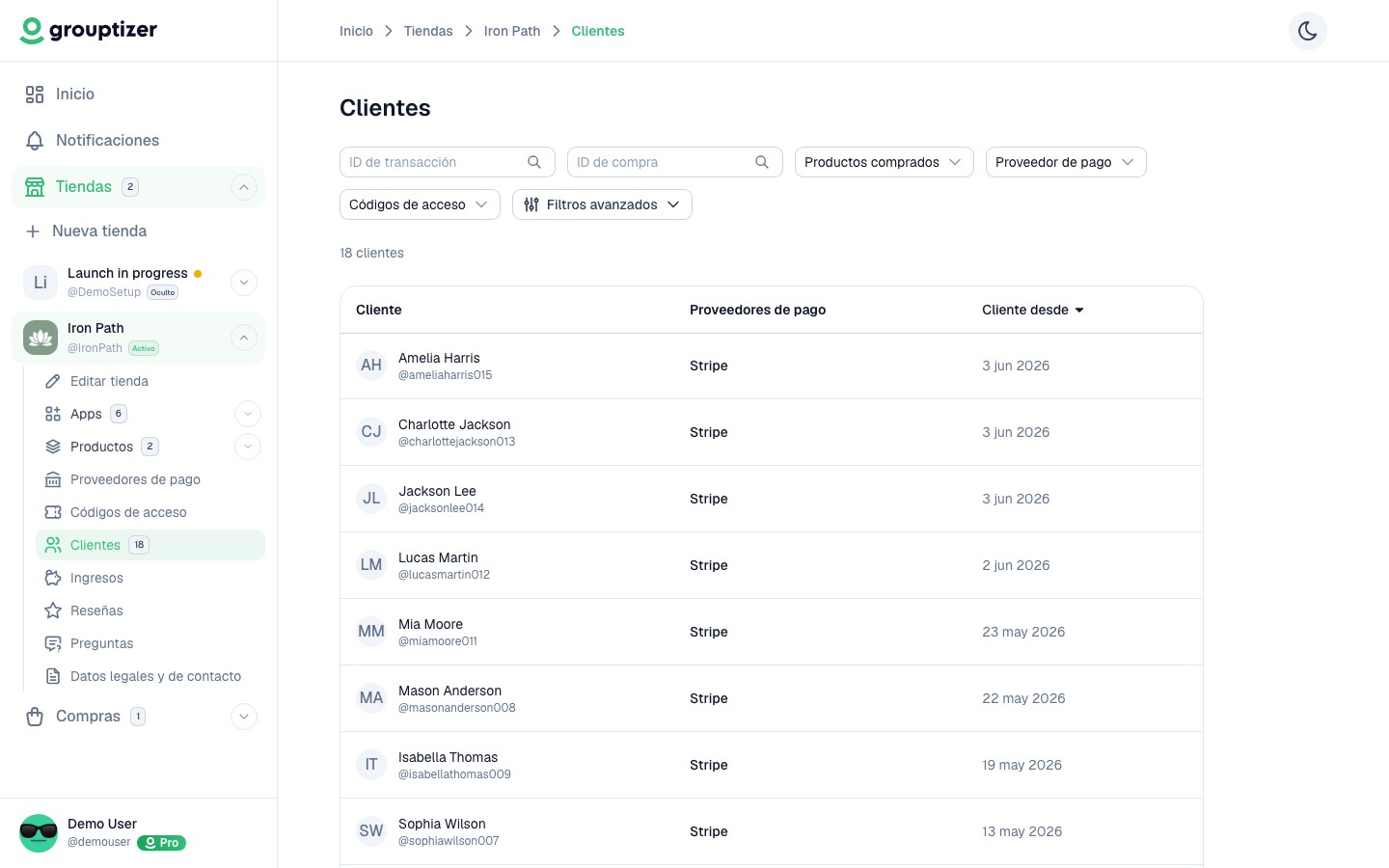
Cada comprador que ha adquirido algo en tu tienda aparece en la pantalla Clientes. Desde ahí puedes entrar al detalle de un cliente para ver sus compras, transacciones y métodos de pago.
Qué muestra la lista
Sección titulada «Qué muestra la lista»Cada fila de la lista muestra:
- Cliente — nombre y avatar.
- Proveedores de pago — los proveedores que ha utilizado este cliente.
- Cliente desde — fecha de su primera compra.
Filtros y búsqueda
Sección titulada «Filtros y búsqueda»- Buscar por nombre, email o ID de Grouptizer.
- Filtrar por producto comprado, proveedor de pago o si usó código de acceso.
- Ordenar por más reciente o más antiguo.
Detalle del cliente
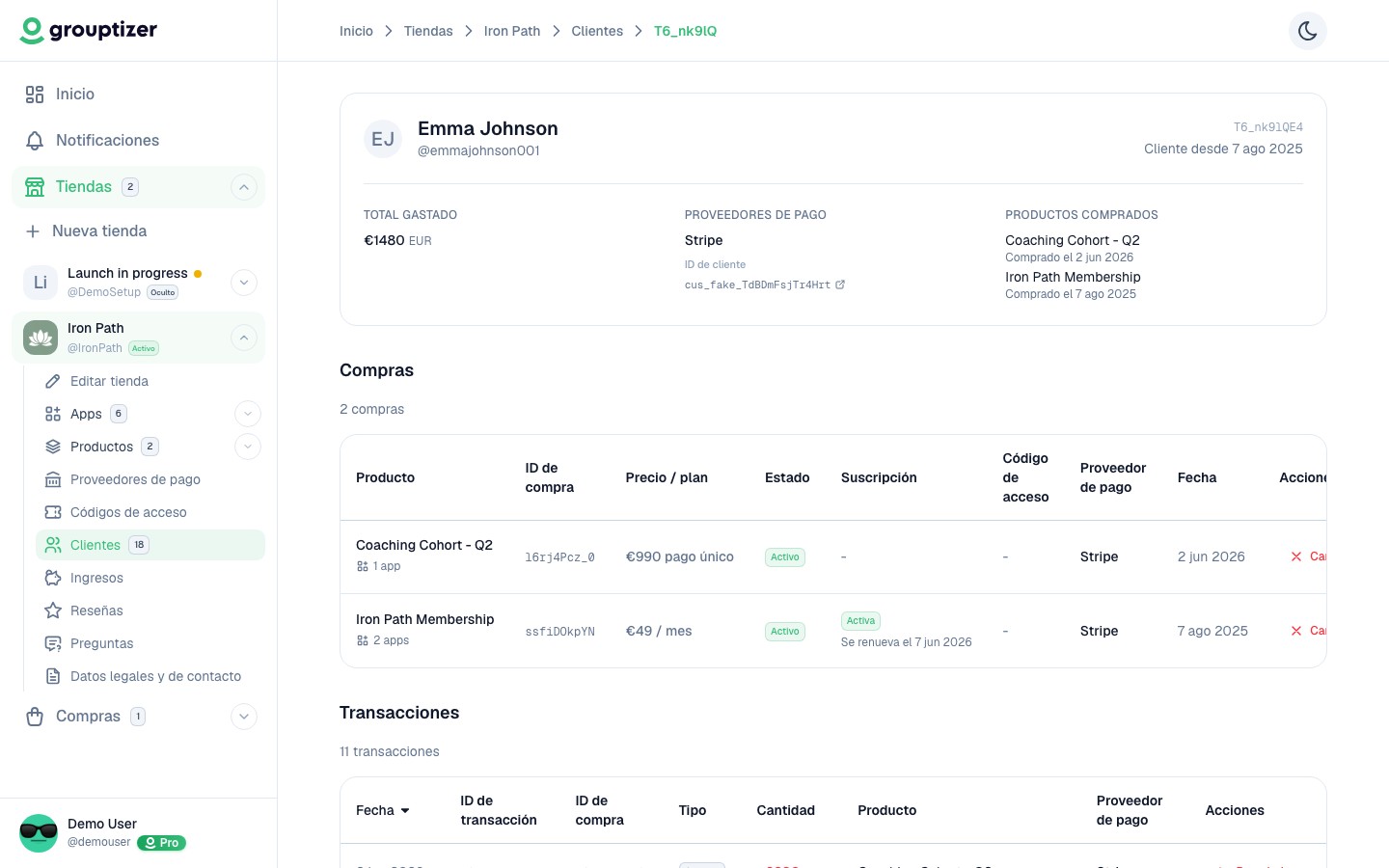
Sección titulada «Detalle del cliente»Pulsa un cliente para abrir su ficha completa:
- Compras — todos los productos que ha comprado, estado, método de pago, fechas.
- Transacciones — todos los cargos, reembolsos, disputas o ajustes asociados a este cliente.
- Métodos de pago — tarjetas u otros métodos de pago de Stripe que tiene guardados (solo los últimos dígitos — Grouptizer nunca ve el número completo).
Cancelar una compra
Sección titulada «Cancelar una compra»Desde el detalle del cliente puedes cancelar cualquier compra activa. Cancelar revoca el acceso del cliente al producto — no devuelve el dinero. Los reembolsos son una acción aparte en Stripe (ver Emitir un reembolso).
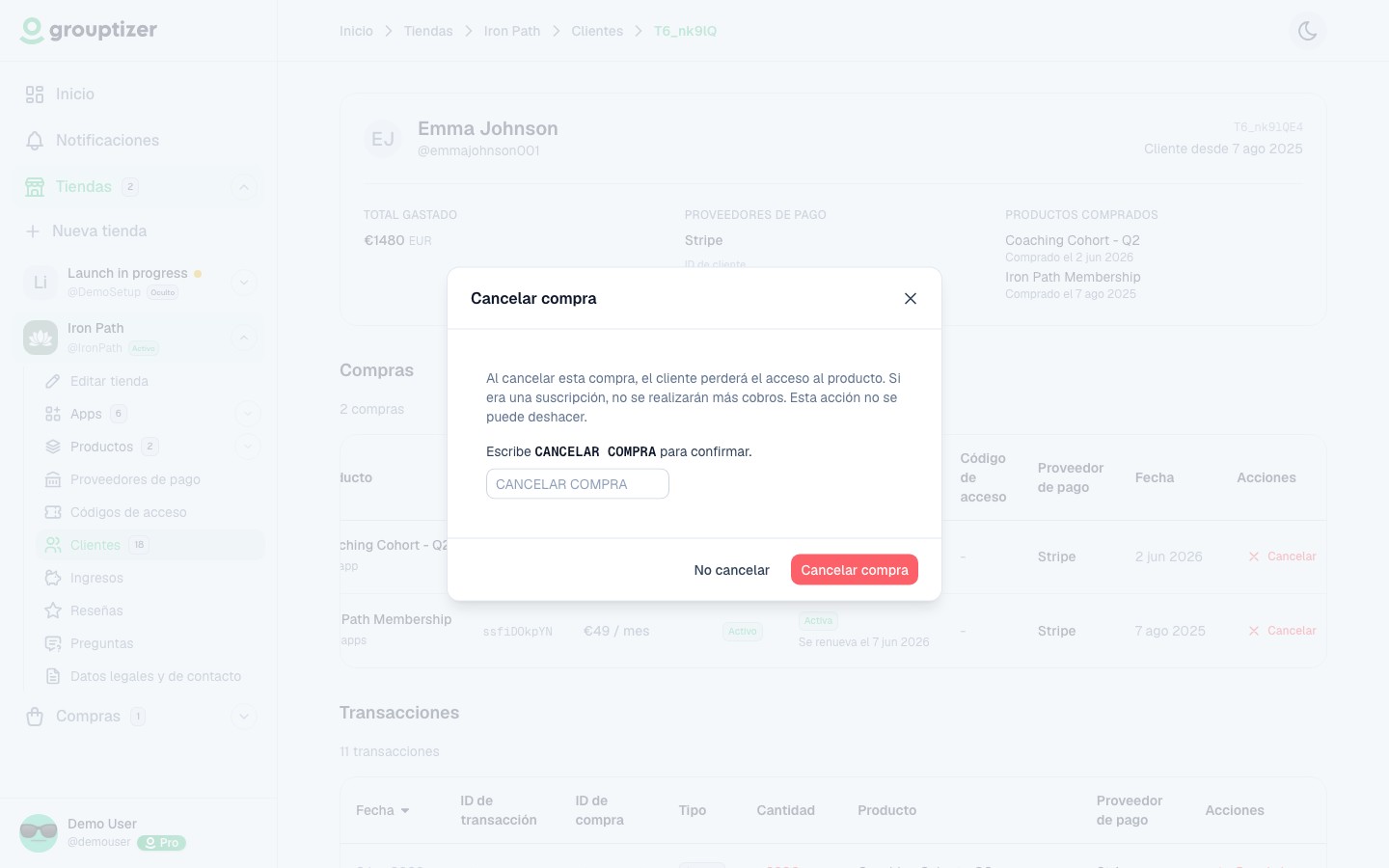
La tabla de Compras incluye una columna Acciones con un botón Cancelar en cada fila activa. Al pulsarlo se abre un modal de confirmación.
El modal advierte:
Al cancelar esta compra, el cliente perderá el acceso al producto. Si era una suscripción, no se realizarán más cobros. Esta acción no se puede deshacer.
Para confirmar tienes que escribir CANCELAR COMPRA literalmente en el campo de confirmación. Solo entonces se habilita Cancelar compra; No cancelar cierra el modal sin cambios.
Pagos únicos y códigos de acceso
Sección titulada «Pagos únicos y códigos de acceso»Para un pago único o un código de acceso (vitalicio o con caducidad), el modal solo ofrece cancelación inmediata — no hay periodo que esperar. El acceso se revoca al instante y el bot retira al cliente del canal o grupo de Telegram. Los códigos redimidos quedan en la lista de Códigos de acceso como histórico.
Suscripciones
Sección titulada «Suscripciones»Para una suscripción viva (Periodo de prueba, Activa o Pago vencido) el modal muestra un bloque Cuándo cancelar con dos opciones:
- Inmediatamente — el acceso se revoca al instante.
- Al final del periodo — el acceso se mantiene hasta la fecha de fin del periodo actual y no se realizan más cobros.
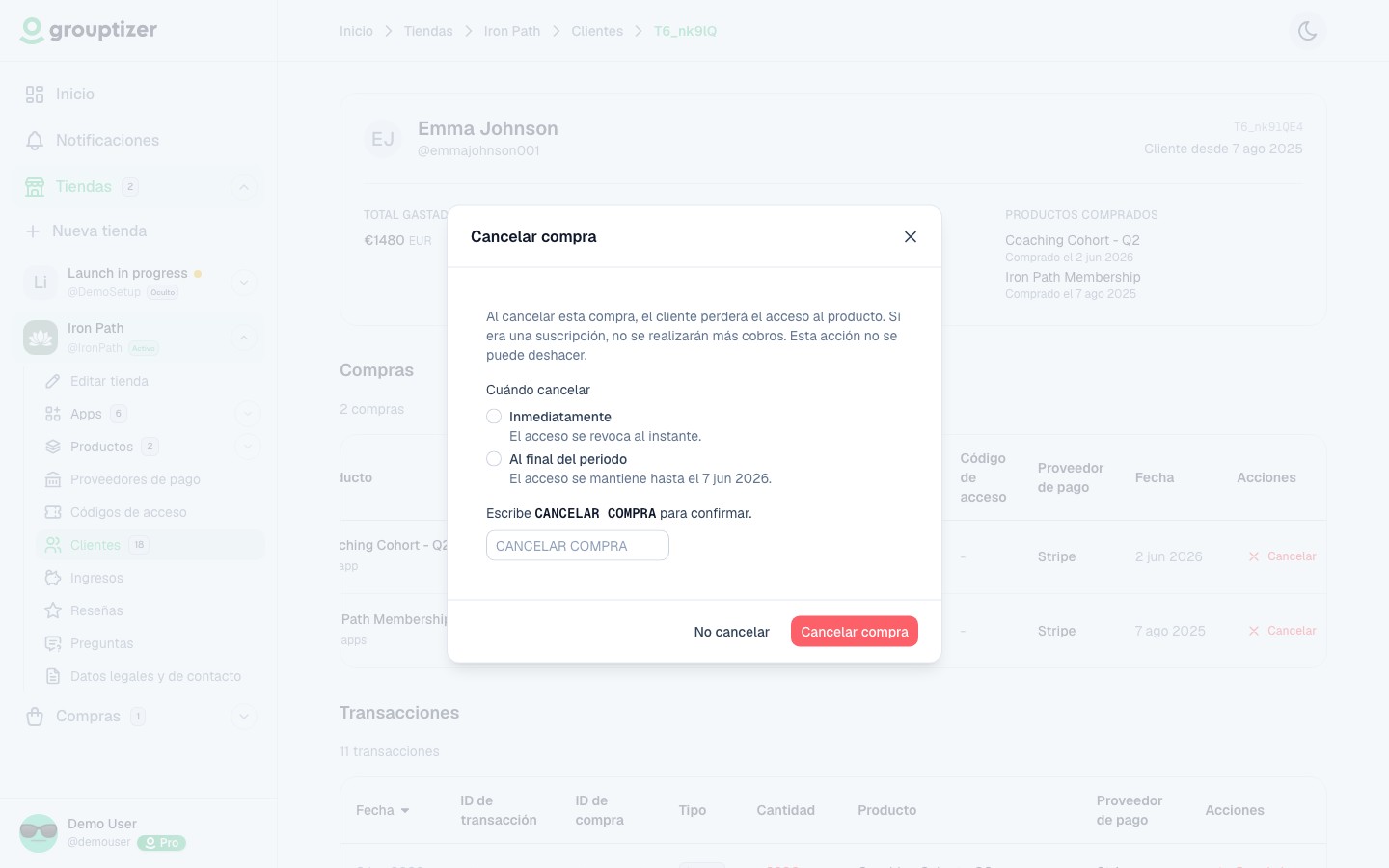
Si una suscripción ya está programada para cancelarse al final del periodo, el botón Cancelar sigue disponible para que puedas forzar la revocación inmediata si hace falta (abuso, soporte). Volver a elegir “al final del periodo” sobre una suscripción ya programada no hace nada.